

本文整合了Vault中,涵盖 WSL2 安装、Linux 常用命令、OpenCode / Hermes Agent 部署,以及 VMware 关机挂起、WinNAT 端口冲突、Dashboard 修复、API 网络修复等笔记.
还在更新中
1. 为什么选择 WSL2#
WSL2(Windows Subsystem for Linux 2)是微软官方的 Windows Linux 子系统,相比传统方案:
| 方案 | 启动速度 | 性能 | 资源占用 | 与 Windows 集成 |
|---|---|---|---|---|
| 原生双系统 | 慢(需重启) | 原生 | 占整盘 | ❌ 完全隔离 |
| VMware/VirtualBox | 慢 | 接近原生 | 重(需分配整块资源) | ⭕ 需配共享文件夹 |
| WSL1 | 即时 | 慢(API 翻译) | 轻 | ⭕ |
| WSL2 | < 2s | 接近原生(虚拟化) | 按需动态分配 | ✅ 文件系统互通 |
简单说:WSL2 = Linux 体验 + Windows 便利。文件系统互通意味着 Windows 上的项目可以在 WSL2 里用 Linux 工具链处理,反之亦然。
2. 安装 WSL2 Ubuntu#
2.1 一键安装(推荐)#
以 管理员身份 打开 PowerShell,执行:
1wsl --install默认安装 Ubuntu LTS。安装完成后重启电脑。
2.2 验证安装#
重启后打开"Ubuntu"应用(开始菜单搜索),首次启动会要求设置用户名和密码(Linux 账户,与 Windows 账户独立)。
进入终端后执行:
1lsb_release -a
2# 应输出 Ubuntu 22.04 LTS 或更高版本
2.3 重装 Ubuntu(环境彻底损坏时)#
如果 Ubuntu 环境被搞乱(例如 PATH 污染严重、依赖混乱),最干净的办法是重装:
1# 在 PowerShell 中执行
2wsl --unregister Ubuntu
然后重新打开 Ubuntu 图标,会自动触发重装。需要重新设置用户名和密码。
3. 基础配置#
3.1 更新软件包#
1sudo apt update
2sudo apt upgrade -y
3sudo apt autoremove -y
3.2 换源(国内加速)#
默认源在国外,更新和装包都很慢。清华源 国内速度极快。
先备份原配置:
1sudo cp /etc/apt/sources.list /etc/apt/sources.list.bak打开配置文件:
1sudo nano /etc/apt/sources.list将文件内容全部替换为(Ubuntu 22.04 Jammy 清华源):
1# 清华大学开源软件镜像站 - Ubuntu 22.04 LTS (Jammy)
2deb https://mirrors.tuna.tsinghua.edu.cn/ubuntu/ jammy main restricted universe multiverse
3deb https://mirrors.tuna.tsinghua.edu.cn/ubuntu/ jammy-updates main restricted universe multiverse
4deb https://mirrors.tuna.tsinghua.edu.cn/ubuntu/ jammy-security main restricted universe multiverse
5deb https://mirrors.tuna.tsinghua.edu.cn/ubuntu/ jammy-backports main restricted universe multiverse
⚠️ 注意版本号:不同 Ubuntu 版本(focal / jammy / noble)源地址不同,自己是什么版本就用什么版本的源。
保存退出(Ctrl+O → Enter → Ctrl+X),然后:
1sudo apt update输出无报错即成功。
💡 黑盒脚本:也可以用
bash <(curl -sSL https://linuxmirrors.cn/main.sh)一键换源,但脚本是黑盒的,建议了解原理后手动配。
3.3 优化环境变量(推荐)#
WSL2 默认会继承 Windows 的 PATH,会把 Windows 的可执行文件都带进 Linux 环境。Python 装了多个版本时容易乱。
优化前(查看现有 PATH)#

echo $PATH 看到的 PATH 列表,可以看出 Windows 的路径混了进来
关闭继承#
1sudo nano /etc/wsl.conf在文件末尾追加:
1[interop]
2enabled = true
3appendWindowsPath = false
Ctrl+O 写入 → Enter 确认 → Ctrl+X 退出。
在 Windows PowerShell 里重启 WSL 让配置生效:
1wsl --shutdown重新打开 Ubuntu,执行 echo $PATH,PATH 列表会干净很多。
3.4 备份 Ubuntu(强烈推荐)#
环境配置相对干净后务必导出一份备份:
1# 在 Windows PowerShell 执行
2wsl -l -v                          # 复制输出的完整 Ubuntu 名称(默认是 Ubuntu)
3wsl --shutdown                     # 先关闭 WSL
4wsl --export Ubuntu D:\wsl_backup\ubuntu_snapshot.tar
⚠️ U盘备份坑:U盘如果是 FAT32,单文件 > 4GB 会失败。先把 U盘格式化成 exFAT 再备份。
恢复备份:
1wsl --import Ubuntu D:\wsl_install D:\wsl_backup\ubuntu_snapshot.tar4. 基础 Linux 命令入门#
WSL2 默认用户是普通用户,需要 root 权限时加 sudo。
4.1 文件与目录#
 1pwd                       # 显示当前目录
 2ls                        # 列出文件
 3ls -la                    # 列出所有文件(含隐藏)+ 详细信息
 4cd /path/to/dir           # 切换目录
 5cd ~                      # 回到家目录(/home/<username>)
 6cd ..                     # 返回上级目录
 7mkdir my_dir              # 新建目录
 8mkdir -p a/b/c            # 递归新建多级目录
 9rm file.txt               # 删除文件
10rm -r my_dir              # 递归删除目录
11rm -rf my_dir             # 强制递归删除(慎用!)
12cp src.txt dst.txt        # 复制文件
13cp -r src_dir/ dst_dir/   # 递归复制目录
14mv old.txt new.txt        # 重命名 / 移动
15cat file.txt              # 一次性打印整个文件
16less file.txt             # 分页查看(q 退出,空格翻页)
17head -n 20 file.txt       # 看前 20 行
18tail -n 20 file.txt       # 看后 20 行
19tail -f log.txt           # 实时追踪日志
4.2 文本处理#
 1echo "hello"              # 打印字符串
 2echo "x" > file.txt       # 覆盖写入
 3echo "x" >> file.txt      # 追加写入
 4grep "pattern" file.txt   # 搜索文本
 5grep -rn "TODO" src/      # 递归搜索(含行号)
 6grep -i "error" log.txt   # 忽略大小写
 7sed -i 's/old/new/g' file.txt   # 全文替换
 8awk '{print $1}' file.txt        # 打印第 1 列
 9sort file.txt             # 排序
10uniq file.txt             # 去重(需先 sort)
11wc -l file.txt            # 统计行数
4.3 系统信息#
1uname -a                  # 内核信息
2whoami                    # 当前用户
3hostname                  # 主机名
4uptime                    # 运行时长
5date                      # 当前时间
6df -h                     # 磁盘使用
7du -sh dir/               # 目录大小
8free -h                   # 内存使用
9nproc                     # CPU 核心数
4.4 进程管理#
1ps aux                    # 列出所有进程
2ps aux | grep python      # 过滤进程
3top                       # 实时进程监控(q 退出)
4htop                      # top 的升级版(更友好,需 apt install htop)
5kill PID                  # 结束进程
6kill -9 PID               # 强制结束
7pkill -f process_name     # 按名字杀进程
4.5 文件权限#
1ls -l file.txt
2# -rw-r--r-- 1 user user 1234 Jan 1 12:00 file.txt
3# ↑ 类型  ↑ 所有者  ↑ 用户组   ↑ 大小
4
5chmod 755 script.sh       # rwxr-xr-x(所有者全权,其他人读+执行)
6chmod +x script.sh        # 加可执行权限
7chmod 600 ~/.ssh/id_rsa   # 仅所有者可读写
8chown user:group file.txt # 改变所有者和组权限数字速记:r=4 / w=2 / x=1,三位数字分别代表 所有者 / 用户组 / 其他人。
4.6 网络#
1ip addr                   # 查看 IP 地址(替代 ifconfig)
2ip route                  # 查看路由表
3curl https://example.com  # 发起 HTTP 请求
4curl -I url               # 只看响应头
5wget url                  # 下载文件
6ping example.com          # 测试连通性
7ssh user@host             # 远程登录
8scp file user@host:/path  # 远程拷贝
9nslookup domain.com       # DNS 查询
4.7 软件包管理(apt)#
1sudo apt update                       # 刷新软件源
2sudo apt install package              # 安装
3sudo apt remove package               # 卸载
4sudo apt search keyword               # 搜索
5sudo apt list --installed             # 列出已安装
6sudo apt upgrade                      # 升级所有
4.8 压缩解压#
1tar -czvf archive.tar.gz dir/         # 打包 + gzip 压缩
2tar -xzvf archive.tar.gz              # 解压 .tar.gz
3tar -xjvf archive.tar.bz2             # 解压 .tar.bz2
4unzip file.zip                        # 解压 zip
5zip -r archive.zip dir/               # 打包 zip
4.9 服务管理(systemd)#
WSL2 Ubuntu 默认没有 systemd,要先用 service 命令;如需 systemd 见 WSL2 systemd 启用。
1sudo service nginx start              # 启动服务
2sudo service nginx stop               # 停止服务
3sudo service nginx status             # 查看状态
4sudo service nginx restart            # 重启
4.10 实用技巧#
 1# 历史命令
 2history                                # 查看历史命令
 3Ctrl + R                               # 反向搜索历史(输入关键字)
 4
 5# 快捷键
 6Ctrl + C                               # 终止当前命令
 7Ctrl + D                               # 退出当前 shell
 8Ctrl + L                               # 清屏
 9Ctrl + A / E                           # 跳到行首 / 行尾
10
11# 管道与重定向
12cmd1 | cmd2                            # 管道:cmd1 输出作为 cmd2 输入
13cmd > file                             # 覆盖重定向
14cmd >> file                            # 追加重定向
15cmd < file                             # 从文件读取输入
16
17# 后台运行
18nohup python app.py &                  # 后台运行,关闭终端不影响
5. 安装 Node.js(OpenCode / Hermes 都需要)#
OpenCode 和 Hermes Agent 都需要 Node.js(Hermes 还需要 Python 3.11+)。
5.1 用 nvm 管理多版本(推荐)#
1curl -o- https://raw.githubusercontent.com/nvm-sh/nvm/v0.40.1/install.sh | bash
2source ~/.bashrc                      # 加载配置
3nvm --version                         # 验证
4
5nvm install --lts                     # 安装最新 LTS
6nvm ls                                # 列出已安装版本
7node -v                               # 验证 node
8npm -v                                # 验证 npm
6. OpenCode Agent#
OpenCode 是一款终端 AI 编码 Agent,支持多 LLM Provider,类似 Claude Code。
6.1 一键安装#
在 WSL2 终端执行:
1curl -fsSL https://opencode.ai/install | bash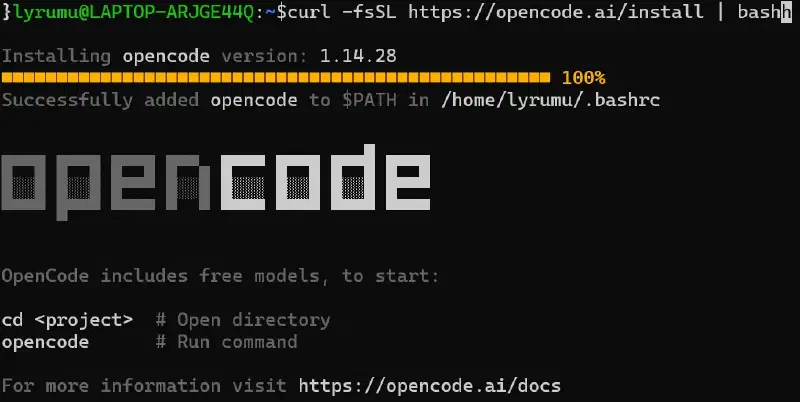
安装完成后加载配置并验证:
1source ~/.bashrc
2opencode --help                       # 有输出即安装成功
6.2 解决网络问题#
如果安装脚本报网络错误(DNS 污染或被墙),需要给 WSL 配置 Windows 代理。
临时配置#
先在 Windows 的 Clash Verge(或同类代理软件)里看代理端口(一般是 7890),然后:
1# 在 WSL 内执行
2ip route                              # 获取 Windows 主机 IP(default via 后的 IP)
3export http_proxy="http://<your_host_ip>:7890"
4export https_proxy="http://<your_host_ip>:7890"
5curl ipinfo.io                        # 有输出即代理生效
代理生效后重新执行 curl -fsSL https://opencode.ai/install | bash。
永久配置(写入 ~/.bashrc)#
1nano ~/.bashrc在文件末尾追加:
1# 自动获取 Windows Host IP
2HOST_IP=$(ip route | awk '/default/ {print $3}')
3# HTTP / HTTPS Proxy
4export http_proxy="http://$HOST_IP:7890"
5export https_proxy="http://$HOST_IP:7890"
6# SOCKS5 Proxy(按 Clash 实际端口修改)
7export all_proxy="socks5://$HOST_IP:7898"
加载配置:
1source ~/.bashrc
2env | grep proxy                      # 应输出三个 proxy 变量
6.3 在 WSL 中使用 OpenCode#
操作 Windows 上的项目#
1# /mnt/c/ 是 WSL 访问 Windows C 盘的固定挂载点
2cd /mnt/c/Users/YourName/project
3opencode
纯 WSL 内项目(性能更好)#
1cd ~
2mkdir opencode_projects
3cd opencode_projects
4mkdir test
5cd test
6opencode
6.4 OpenCode 实用命令#
| 命令 | 作用 |
|---|---|
/timeline | 查看对话记录,可 revert undo messages and file changes 回退到当时状态(WSL 内文件不可回退) |
/share | 生成分享链接,自动复制到剪贴板,浏览器打开即可分享 |
/unshare | 关闭分享链接 |
/export | 导出当前对话为文件 |
/undo | 撤销操作(可多次进行) |
/session | 管理当前项目下的历史会话 |
6.5 AGENTS.md#
在项目根目录创建 AGENTS.md,告诉 Agent 项目约定:
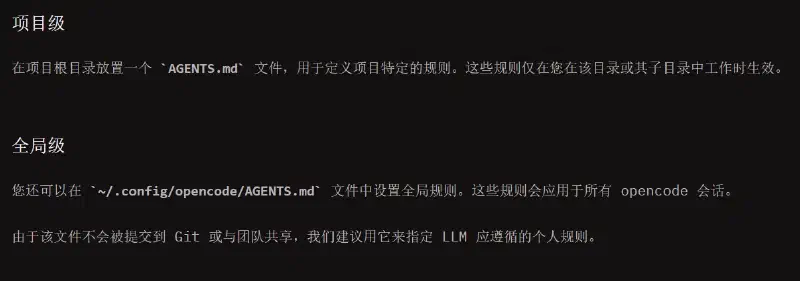
不过优先考虑通过改变工程架构来提升 Agent 能力,而不是堆指令。
6.6 Skills(技能扩展)#
Skills 是 OpenCode 的可插拔能力扩展,类似 Claude Code 的 MCP。
1全局 skills:~/.config/opencode/skills/各 skill 文件
2项目 skills:<project_root>/.opencode/skills/各 skill 文件
可以在 OpenCode 中输入 /skill 检查安装情况。推荐社区:SkillHub。
6.7 MCP 集成#
在 ~/.config/opencode/opencode.json 中配置:
 1{
 2  "$schema": "https://opencode.ai/config.json",
 3  "mcp": {
 4    "shadcn": {
 5      "type": "local",
 6      "command": ["npx", "-y", "shadcn@latest", "mcp"],
 7      "enabled": true
 8    },
 9    "context7": {
10      "type": "remote",
11      "url": "https://mcp.context7.com/mcp",
12      "enabled": true,
13      "headers": {
14        "CONTEXT7_API_KEY": "YOUR_API_KEY"
15      }
16    }
17  }
18}
Prompt 中说 use shadcn 即可调用对应 MCP 工具。
6.8 插件:Oh My OpenCode#
如果有 Claude / Codex / Go 订阅,强烈推荐:
把以下 prompt 发给 OpenCode:
1Install and configure oh-my-opencode by following the instructions here:
2https://raw.githubusercontent.com/code-yeongyu/oh-my-openagent/refs/heads/dev/docs/guide/installation.md来源:code-yeongyu/oh-my-openagent
6.9 OpenCode 使用最佳实践#
⚠️ Session 与目录绑定:session 绑定到
cwd / absolute path / workspace path,改名或移动后 session 找不到。
推荐做法:
- 不要在深层子目录启动 OpenCode
- 在 project root 启动,Agent 自己
cd子目录 - 先想好项目结构再开发,后期再改结构会让旧 session 失效
1# 推荐:在 project root 启动
2cd project_root
3opencode
4
5# 错误:在深层子目录启动
6cd project/backend
7opencode
如果已改名导致 session 丢失:要么改回原目录名,要么从 project root 启动(不要进改名后的子目录)。
7. Hermes Agent#
Hermes Agent 是 Nous Research 出品的开源 AI Agent,定位类似 Claude Code 但更开放。
7.1 前置条件#
唯一硬性要求:git 已安装。
1git --version # 确认 git 可用其余所有依赖(Python 3.11、Node.js v22、ripgrep、ffmpeg、uv)均由安装器自动检测并安装。
7.2 一键安装#
1curl -fsSL https://raw.githubusercontent.com/NousResearch/hermes-agent/main/scripts/install.sh | bash安装器自动完成:
- 检测系统,设置依赖
- 克隆仓库到
~/.hermes/hermes-agent/ - 创建 Python 虚拟环境
- 安装 Python 依赖
- 创建
~/.local/bin/hermes软链接 - 写入 PATH 到
~/.bashrc - 可选:LLM provider 配置引导
7.3 安装后的目录结构#
 1~/.hermes/
 2├── config.yaml          # 配置(模型、终端、工具等)
 3├── .env                 # API 密钥和 secrets
 4├── auth.json            # OAuth 凭据
 5├── SOUL.md              # agent 人格定义
 6├── hermes-agent/        # 代码仓库
 7├── memories/            # 持久记忆
 8├── skills/              # 技能
 9├── cron/                # 定时任务
10├── sessions/            # 会话
11└── logs/                # 日志
12~/.local/bin/hermes      # 可执行文件软链接
✅ 与 OpenCode 零冲突:OpenCode 在
~/.opencode/和~/.config/opencode/,Hermes 在~/.hermes/,二进制名也不同。
7.4 首次配置#
Step 1:重新加载 shell#
1source ~/.bashrc # 或 source ~/.zshrcStep 2:配置 LLM Provider#
1hermes model支持的 provider:
| Provider | 认证方式 |
|---|---|
| Nous Portal | OAuth 登录 |
| OpenAI Codex | Device code OAuth |
| Anthropic | OAuth 或 API key |
| OpenRouter | API key |
| DeepSeek | DEEPSEEK_API_KEY |
| GitHub Copilot | OAuth |
| Custom Endpoint | base URL + API key(支持 Ollama / vLLM 等) |
| Alibaba Cloud / DashScope | DASHSCOPE_API_KEY |
📌 文档特别提示:模型至少需要 64K tokens 上下文窗口。
Step 3:运行首次对话#
1hermes                                  # 经典 CLI
2hermes --tui                            # 推荐:现代 TUI 界面
可以让 Hermes 默认启动 TUI(修改配置):
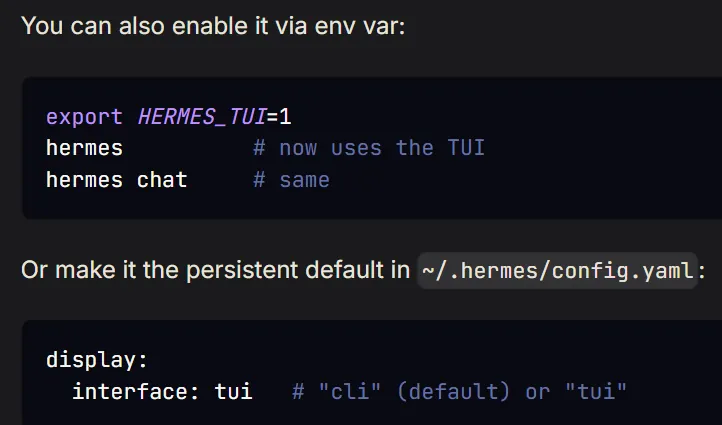
Step 4:验证会话持久化#
1hermes --continue                       # 恢复最近会话
2hermes -c                               # 简写
7.5 基础交互命令#
 1/help              # 查看所有命令列表
 2/title 我的会话    # 给当前会话起名字
 3/new               # 开始新会话(工具变更后需要这个才能生效)
 4/retry             # 重新发送上一条消息
 5/undo              # 撤销上一轮对话
 6/resume            # 恢复之前命名的会话
 7/compress          # 手动压缩对话历史(省 token)
 8/stop              # 停止正在运行的进程
 9/model grok-4      # 切换模型(不用退出)
10/reasoning medium  # 设置推理深度(none/low/medium/high)
11/clear # 清屏快捷键:Alt+Enter 或 Ctrl+J 换行。
7.6 高级功能命令#
 1# 配置相关
 2hermes config                              # 查看当前配置
 3hermes config edit                         # 用编辑器打开配置文件
 4hermes config set key val                  # 设置某个值
 5
 6# 工具管理
 7hermes tools                               # 交互式启用/禁用工具
 8hermes tools list                          # 查看所有工具状态
 9
10# 技能管理
11hermes skills list                         # 已安装技能
12hermes skills search 关键词                # 搜索技能市场
13hermes skills install 名称                 # 安装技能
14
15# MCP 服务器
16hermes mcp add 名称 --command "npx ..."    # 添加 MCP
17hermes mcp list                            # 列出所有 MCP
18
19# 诊断与配置
20hermes doctor                              # 健康检查
21hermes doctor --fix                        # 自动修复能修的问题
22hermes setup                               # 交互式配置向导
23hermes sessions list                       # 列出所有会话
24hermes gateway status                      # gateway 状态
25hermes gateway setup                       # 配置远程平台
26hermes dashboard                           # 打开网页端(端口见下)
27hermes --tui sessions browse               # TUI 方式选择历史对话
hermes --tui sessions browse 的界面效果
7.7 安全加固(生产部署必做)#
1. 限制 .env 文件权限
1chmod 600 ~/.hermes/.env2. 配置危险命令审批模式
编辑 ~/.hermes/config.yaml:
1approvals:
2  mode: manual          # manual | smart | off
3  timeout: 60
3. 配置 gateway allowlist(如果使用消息平台)
1# ~/.hermes/.env
2TELEGRAM_ALLOWED_USERS=你的用户ID
4. 生产部署 checklist
- 设置明确的 allowlist
- 使用 Docker 后端做容器隔离
- 设置资源限制(CPU / 内存 / 磁盘)
- API 密钥放 .env 并 chmod 600
- 不要以 root 运行 gateway
- 定期更新:
hermes update
7.8 进阶功能#
| 场景 | 命令 / 配置 |
|---|---|
| 接入消息平台 | hermes gateway setup(文档建议 CLI 跑通后再搞) |
| Docker 隔离 | hermes config set terminal.backend docker |
| 定时任务 | hermes cron create “每天上午9点发日报” |
| 安装技能 | hermes skills search kubernetes → hermes skills install ... |
| MCP 集成 | 编辑 ~/.hermes/config.yaml 加 mcp_servers 段 |
| 语音模式 | pip install "hermes-agent[voice]" 然后 /voice on |
| 编辑器集成 (ACP) | pip install -e '.[acp]' → hermes acp(支持 VS Code / Zed / JetBrains) |
| 配置自动压缩 | 默认已启用,compression.threshold: 0.50,到 50% 上下文时自动压缩 |
7.9 更新与卸载#
1hermes update                  # 更新(自动拉代码 + 更新依赖 + config migrate + 重启 gateway)
2hermes update --check          # 只检查不更新
3hermes version                 # 查看版本
4hermes uninstall               # 卸载(可选保留 ~/.hermes/ 配置)
8. WSL2 + OpenCode + Hermes 组合的优势#
8.1 相比原生 Windows#
| 维度 | Windows + PowerShell | WSL2 + 工具链 |
|---|---|---|
| 包管理 | 无统一方案(scoop/chocolatey/winget 三分天下) | apt 一行搞定 |
| 工具链 | 路径分隔符、shell 语法与 Unix 差异大 | 完整 Linux 工具链 |
| AI Agent 兼容 | 多数 Agent 原生支持 Linux,Windows 体验差 | 全部原生支持 |
| 性能 | 单 OS | WSL2 接近原生 |
| 文件路径 | C:\ 反斜杠 | /mnt/c/ 正斜杠,WSL 内 / |
8.2 相比 Mac#
| 维度 | Mac | WSL2 |
|---|---|---|
| Linux 体验 | ✅ 原生 | ✅ 几乎原生 |
| 与 Windows 协作 | ❌ 无 Windows | ✅ 同一台机器双系统 |
| 游戏 / 日常软件 | ✅ 体验好 | ✅ Windows 仍然主导 |
| 价格 | 💰 较贵 | 💰 用现有 Windows 机器 |
8.3 相比传统 VM(VMware / VirtualBox)#
| 维度 | VMware | WSL2 |
|---|---|---|
| 启动速度 | 30s - 2min | < 2s |
| 资源占用 | 预分配(占整盘) | 动态分配 |
| 与 Windows 文件互通 | 需配共享文件夹 | 直接 /mnt/c/ 访问 |
| 剪贴板 / 网络 | 需装 VMware Tools | 直接复用 Windows |
8.4 OpenCode vs Hermes#
| 维度 | OpenCode | Hermes |
|---|---|---|
| 定位 | 终端 AI 编码 Agent | 通用 AI Agent(编码 / 任务 / 定时) |
| 默认模型 | 需手动配 | 需手动配 |
| Skills | ✅ 项目级 + 全局 | ✅ 全局 + 持久记忆 |
| MCP | ✅ | ✅ |
| 定时任务 | ❌ | ✅ hermes cron |
| 消息平台 | ❌ | ✅ hermes gateway |
| 持久记忆 | ❌ | ✅ memories/ |
| TUI | ❌ | ✅ hermes --tui |
| 仪表盘 | ❌ | ✅ hermes dashboard |
最佳实践:两个都装,按需切换。WSL 内路径不同时也不冲突(~/.opencode/ vs ~/.hermes/)。
9. 常见问题修复#
9.1 VMware 导致 WSL 关机挂起#
症状:Trae / VS Code 连接 WSL 后关机/重启,屏幕熄灭,风扇转,电源灯常亮,需强制关机。
根因:
vmx86.sys驱动开机自动加载且带IGNORES_SHUTDOWN标志(主因)- VMnet1 / VMnet8 虚拟网卡 + VMware 服务关机时阻塞(次因)
修复(管理员 PowerShell):
 1# 1. 禁用 vmx86 驱动
 2sc.exe stop vmx86
 3sc.exe config vmx86 start= demand
 4
 5# 2. 禁用 VMware 服务
 6Stop-Service VMAuthdService, VMnetDHCP, VMUSBArbService, "VMware NAT Service" -Force
 7Set-Service VMAuthdService, VMnetDHCP, VMUSBArbService, "VMware NAT Service", VmwareAutostartService -StartupType Disabled
 8
 9# 3. 禁用虚拟网卡
10Disable-NetAdapter -Name "VMware Network Adapter VMnet8" -Confirm:$false
11Disable-NetAdapter -Name "VMware Network Adapter VMnet1" -Confirm:$false
恢复 VMware(需要用时):
1Enable-NetAdapter "VMware Network Adapter VMnet8"
2Enable-NetAdapter "VMware Network Adapter VMnet1"
3Set-Service VMAuthdService, VMnetDHCP, VMUSBArbService, "VMware NAT Service" -StartupType Automatic
4Start-Service VMAuthdService, VMnetDHCP, VMUSBArbService, "VMware NAT Service"效果:关机耗时 ~3 分钟 → ~38 秒。
9.2 WinNAT 端口冲突#
症状:服务报 EACCES: permission denied 0.0.0.0:PORT,端口被 WinNAT 随机保留占用。
排查:
1# 1. 查进程占用
2netstat -ano | findstr :PORT
3
4# 2. 查 WinNAT 保留范围
5netsh interface ipv4 show excludedportrange protocol=tcp
端口出现在排除范围 → WinNAT 随机保留。
修复(必须按顺序):
1# 管理员 PowerShell
2wsl --shutdown                  # 先停 WSL
3net stop winnat                 # 再停 WinNAT
4net start winnat                # 再起 WinNAT
⚠️ 顺序错误会损坏 WSL2 网络:先动 WinNAT 再
wsl --shutdown会导致必须重启 Windows 才能恢复。
9.3 Hermes Dashboard 修复#
问题:hermes dashboard 启动后 Windows 浏览器无法加载页面。
根因:
- 默认端口
9119在 WSL2 下不可用(localhost 转发可能失效) - 示例插件 404 导致 React 无限渲染卡死
修复:
1# 方案 A:换端口 8888
2hermes dashboard --no-open
3# 浏览器打开 http://127.0.0.1:8888
4
5# 方案 B:直连 WSL IP
6hermes dashboard --host 0.0.0.0 --insecure --no-open
7# 浏览器打开 http://172.30.30.3:9119
如果 8888 仍不通:wsl --shutdown 后重启 WSL2 可恢复 localhost 转发。
进阶修复(修改源码):把 hermes_cli/main.py 的 default=9119 改为 default=8888;并在 plugins/example-dashboard/dashboard/dist/ 下创建空 index.js 桩文件消除 404。
📌 WSL2 NAT 安全性:
--host 0.0.0.0 --insecure在 WSL2 内只对 Windows 本机开放。WSL2 用 NAT,172.30.x.x是内部私有 IP,外部不可路由。
9.4 Hermes API 网络连接修复#
症状:hermes 会话中频繁出现 APIConnectionError,间歇性超时重试。
根因:
- WSL2 默认 DNS
10.255.255.254对api.deepseek.com解析间歇性超时 - 未配置代理,Python
httpx直连时遇到 DNS 失败就超时
修复 1:固定 WSL2 DNS
 1# 阻止 WSL 自动覆盖 DNS
 2sudo tee -a /etc/wsl.conf <<< $'\n[network]\ngenerateResolvConf = false'
 3
 4# 重建 resolv.conf
 5sudo rm /etc/resolv.conf
 6sudo tee /etc/resolv.conf << "EOF"
 7nameserver 223.5.5.5
 8nameserver 114.114.114.114
 9EOF
10
11# 关键:在 Windows PowerShell 重启 WSL
12# wsl --shutdown
⚠️ 必须
wsl --shutdown:/etc/wsl.conf的修改需要 WSL 实例完全重启后才能生效,否则自定义 DNS 会被自动还原。
修复 2:手动配置代理
1export HTTP_PROXY=http://172.30.16.1:7890
2export HTTPS_PROXY=http://172.30.16.1:7890
3export NO_PROXY=localhost,127.0.0.1,::1,.local
WSL2 网关 IP 每次都不同:
1ip route | grep default # 找 "default via" 后面的 IP常见误区:早期记录把网关记为 172.30.30.1,实际是 172.30.16.1,子网是 172.30.16.0/20。
10. 速查命令汇总#
 1# WSL 状态
 2wsl -l -v                          # 列出已安装的 Linux 发行版
 3wsl --shutdown                     # 关闭所有 WSL 实例
 4wsl --export Ubuntu <path.tar>     # 导出备份
 5wsl --import Ubuntu <install_path> <path.tar>   # 恢复备份
 6
 7# OpenCode
 8opencode                           # 启动
 9opencode --help                    # 帮助
10/opencode: --continue              # 恢复会话(具体看版本)
11
12# Hermes
13hermes                             # CLI
14hermes --tui                       # TUI(推荐)
15hermes model                       # 配置 LLM
16hermes doctor                      # 诊断
17hermes doctor --fix                # 自动修复
18hermes update                      # 更新
19hermes skills list                 # 技能列表
20hermes dashboard --no-open         # 仪表盘
21hermes --tui sessions browse       # 浏览历史会话
22
23# 代理(WSL 临时)
24export http_proxy="http://$(ip route | awk '/default/ {print $3}'):7890"
25export https_proxy="http://$(ip route | awk '/default/ {print $3}'):7890"
26
27# DNS 检查
28nslookup api.deepseek.com          # DNS 查询
29curl --resolve api.deepseek.com:443:112.13.211.83 https://api.deepseek.com/v1/models  # 跳过 DNS